Подключение AverDoc к МоемуСкладу
Эта инструкция подходит как новым пользователям AverDoc, так и компаниям, у которых уже есть аккаунт.
Перед началом
- Установку и первичное подключение выполняет администратор аккаунта МоегоСклада.
- Для подключения существующей компании потребуются данные администратора AverDoc.
- Проверьте, что в МоемСкладе заполнены собственные организации: они используются при первоначальной настройке компаний.
Установить решение
- Откройте магазин решений МоегоСклада.
- Найдите приложение AverDoc и установите его для нужного аккаунта.
- Откройте установленное решение.
- Дождитесь загрузки страницы «AverDoc × МойСклад».
Подключить AverDoc может только администратор МоегоСклада. Если решение открыл сотрудник без необходимых прав, приложение покажет сообщение об ограничении доступа.
Если аккаунта AverDoc ещё нет
- В блоке «Создать аккаунт AverDoc» укажите имя, телефон и email администратора.
- Если приложение предлагает выбрать организацию, укажите основную компанию из МоегоСклада.
- Нажмите «Зарегистрироваться».
- Проверьте почту: на указанный email будет отправлен временный пароль.
- Войдите в созданный аккаунт AverDoc.
После регистрации AverDoc создаёт рабочий аккаунт и загружает собственные юридические лица из МоегоСклада. Затем связь между аккаунтами создаётся автоматически.
Если аккаунт AverDoc уже есть
- В блоке «Уже есть AverDoc?» нажмите «Войти и подключить».
- Войдите под администратором нужного аккаунта AverDoc.
- Дождитесь сообщения «Подключаем…».
Одноразовая ссылка действует ограниченное время. После успешного входа приложение связывает текущую установку МоегоСклада с выбранным аккаунтом AverDoc и автоматически открывает настройки.
Не передавайте ссылку подключения
Ссылка предназначена для однократного подключения конкретной установки МоегоСклада. Если она устарела, закройте страницу и снова откройте решение из МоегоСклада.
Проверка результата
- Откройте настройки AverDoc внутри МоегоСклада.
- Перейдите на вкладку «Синхронизация».
- Убедитесь, что в верхнем блоке отображается состояние «Работает».
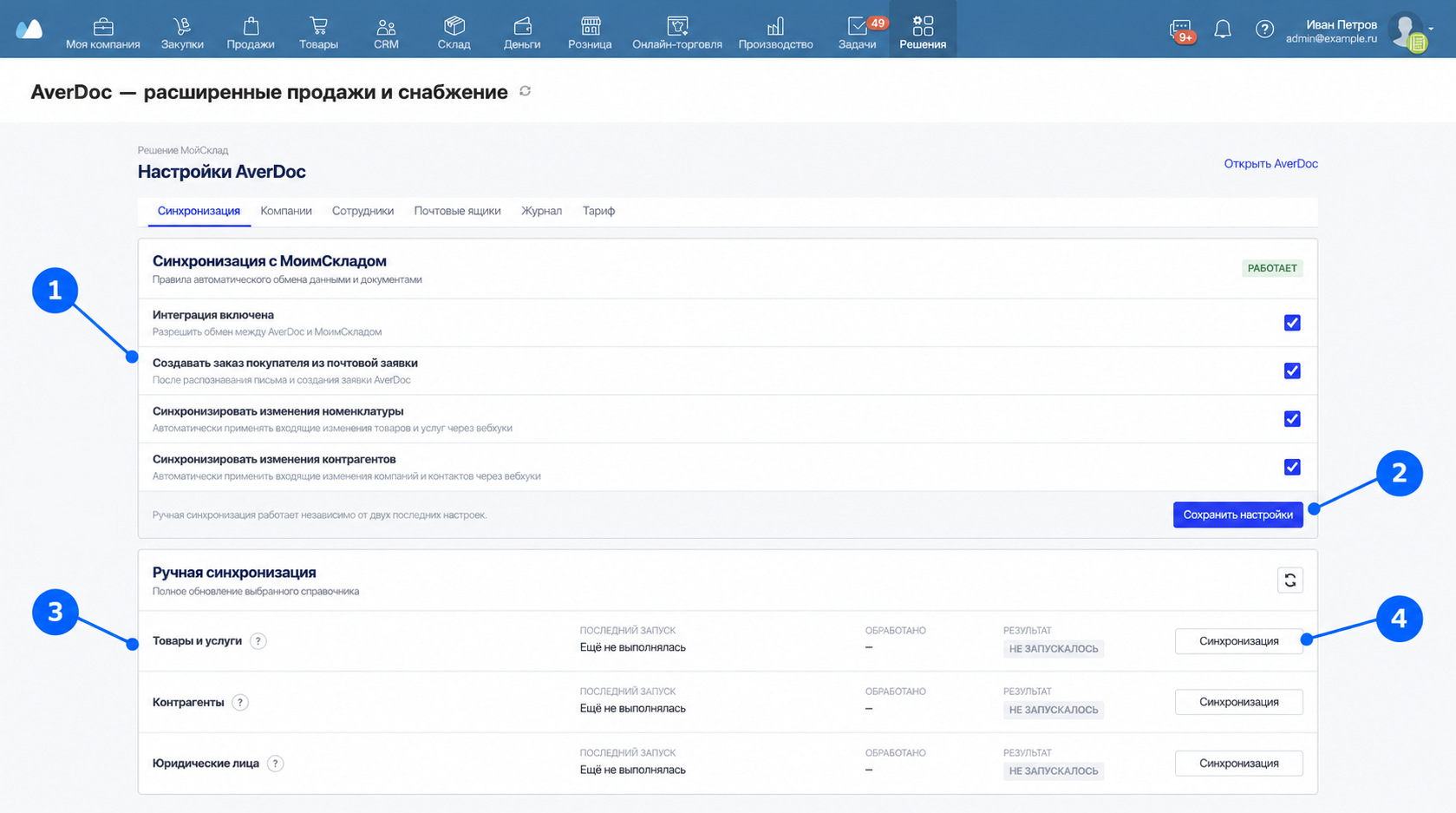
На изображении метка 1 показывает настройки подключённой интеграции, а метка 2 — кнопку сохранения. Блок ручной синхронизации отмечен метками 3–4.
Если отображается «Не подключено», проверьте, что интеграция включена и подключение выполнялось администратором. Ошибки подключения сохраняются во вкладке «Журнал».
Дальше: настройка интеграции.