Заявки и заказы покупателей
AverDoc связывает письмо клиента, заявку и заказ покупателя. Из карточки заказа в МоемСкладе можно открыть расчёт, собрать предложения поставщиков и оценить маржу до отгрузки.
Подробные инструкции:
- карточка заявки и расчёт прибыльности;
- письма, комментарии, события и файлы заявки;
- отправка запросов поставщикам и счёта клиенту;
- сравнение КП и выбор поставщика.
Создать заявку из письма
- Откройте письмо во встроенной почте AverDoc.
- Проверьте связанного контрагента и контакт.
- Нажмите «Создать заявку».
- Проверьте распознанные позиции и количество.
- Исправьте данные, если распознавание требует уточнения, и сохраните заявку.
Если автоматическое распознавание включено в настройках ящика, уверенно распознанные заявки создаются без ручного запуска. Связь с исходным письмом и вложениями сохраняется.
Создать заказ покупателя в МоемСкладе
Чтобы заказ создавался автоматически, во вкладке «Синхронизация» включите:
- «Интеграция включена».
- «Создавать заказ покупателя из почтовой заявки».
- Нажмите «Сохранить настройки».
После создания заявки AverDoc передаёт заказ покупателя в МойСклад. Если МойСклад временно недоступен, AverDoc выполняет короткие повторные попытки. Итог операции и ошибка сохраняются в журнале; повторную отправку можно запустить из заявки.
Открыть расчёт из заказа покупателя
- Откройте заказ покупателя в МоемСкладе.
- Запустите решение «AverDoc — Расчёт заказа».
- При первом открытии AverDoc создаст связанную заявку, если её ещё нет.
В верхней части окна показываются продажа, себестоимость и маржа. В таблице доступны позиции заказа, закупочные цены, наценка, цена продажи и выбранный поставщик.
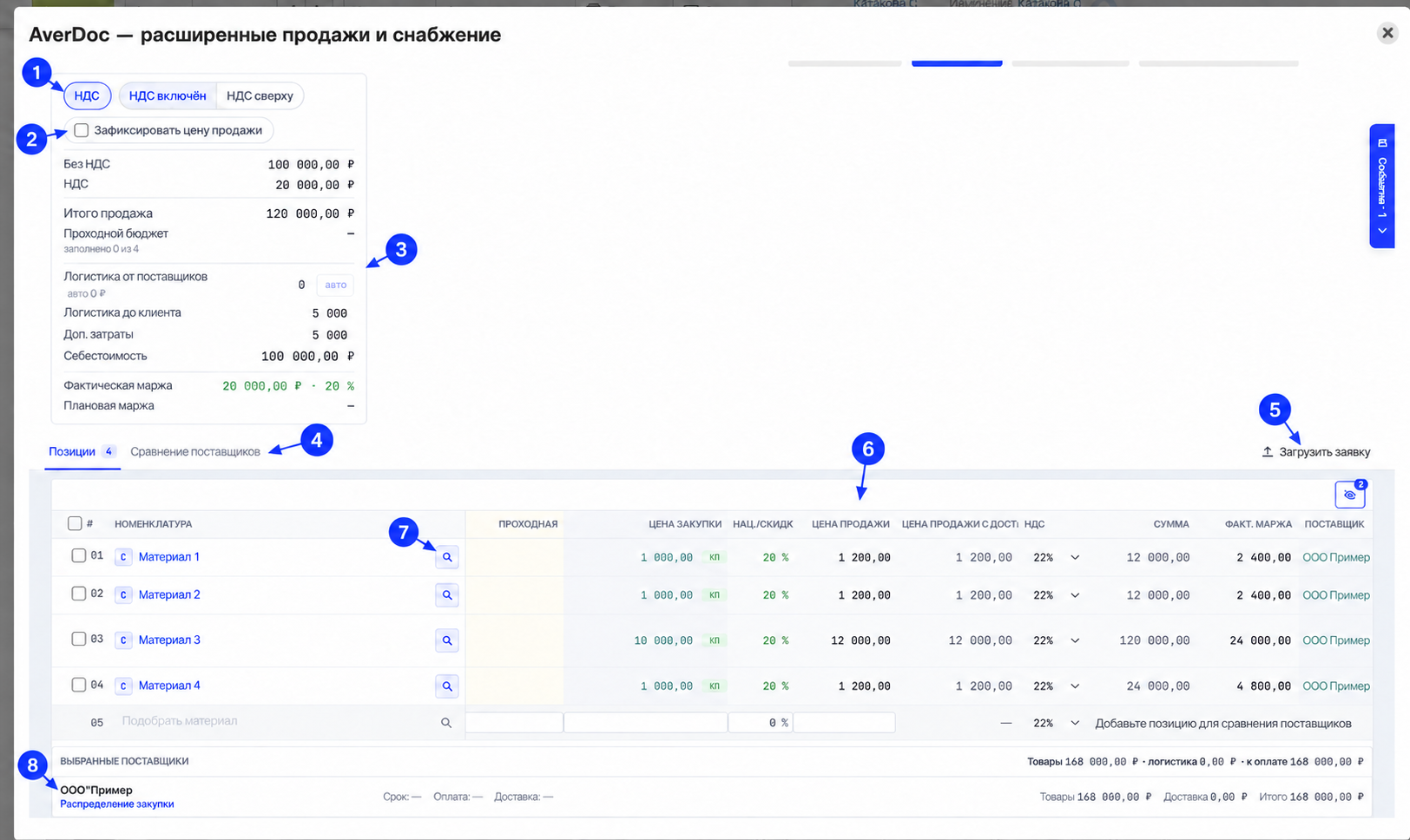
Подробная расшифровка всех отмеченных областей приведена в инструкции «Карточка заявки и прибыльность».
Обновить данные в нужном направлении
- Нажмите «Из МоегоСклада», чтобы явно загрузить актуальные данные заказа в заявку AverDoc.
- Нажмите «В МойСклад», чтобы передать рассчитанные позиции и цены из AverDoc обратно в заказ.
Повторное открытие окна не перезаписывает расчёт автоматически. Это позволяет сохранить подготовленные закупочные цены, наценки и выбор поставщиков до явного обновления.
Рассчитать прибыльность
- Проверьте позиции и количество.
- Укажите закупочную цену вручную или выберите предложение поставщика.
- Задайте наценку либо цену продажи.
- При необходимости добавьте логистику от поставщиков, доставку клиенту и дополнительные затраты.
- Проверьте итоговую себестоимость и фактическую маржу.
Расчёт позволяет оценить прибыльность заказа до отгрузки и сохранить согласованную цену продажи.
Запросить и сравнить предложения поставщиков
- Откройте связанную заявку AverDoc.
- Нажмите «Запросы поставщикам», чтобы подготовить письма поставщикам.
- Отправьте запросы с нужного почтового ящика.
- Загрузите полученные коммерческие предложения или добавьте новое КП через кнопку «+ КП» у нужного поставщика.
- Перейдите на вкладку «Сравнение поставщиков».
- Выберите предложение для каждой позиции.
Кнопка «+ КП» в колонке поставщика добавляет следующий раунд предложения этого поставщика. Крайняя кнопка добавления создаёт отдельное предложение, даже если поставщик совпадает.
В сравнительной таблице отображаются цены, суммы, условия оплаты, сроки поставки, контакты и файлы предложений. Выбранные позиции участвуют в расчёте себестоимости заказа.
Работать с перепиской из карточки заявки
Откройте панель «События». На вкладке «Почта» доступны связанные письма и действия:
- ответить на письмо;
- отправить запросы поставщикам;
- отправить счёт клиенту;
- написать новое письмо;
- открыть вложения и связанные файлы.
Переписка остаётся связанной с заявкой, поэтому история общения, документы и расчёт доступны в одном рабочем контексте.
Проверить результат и ошибки
- В заказе покупателя открывается связанный расчёт AverDoc.
- В заявке сохранены письмо, контрагент, контакт и позиции.
- После передачи в МойСклад у заявки отображается связь с заказом.
- Во вкладке «Журнал» есть запись об импорте, обновлении или передаче заказа.
- При ошибке в журнале отображаются её текст и направление обмена.
Вернуться к обзору интеграции.