Письма и события заявки
Переписка по заявке хранится рядом с расчётом и позициями. Сотруднику не нужно искать письма в отдельном почтовом клиенте: исходящие запросы, ответы, вложения и служебная история остаются внутри заявки.
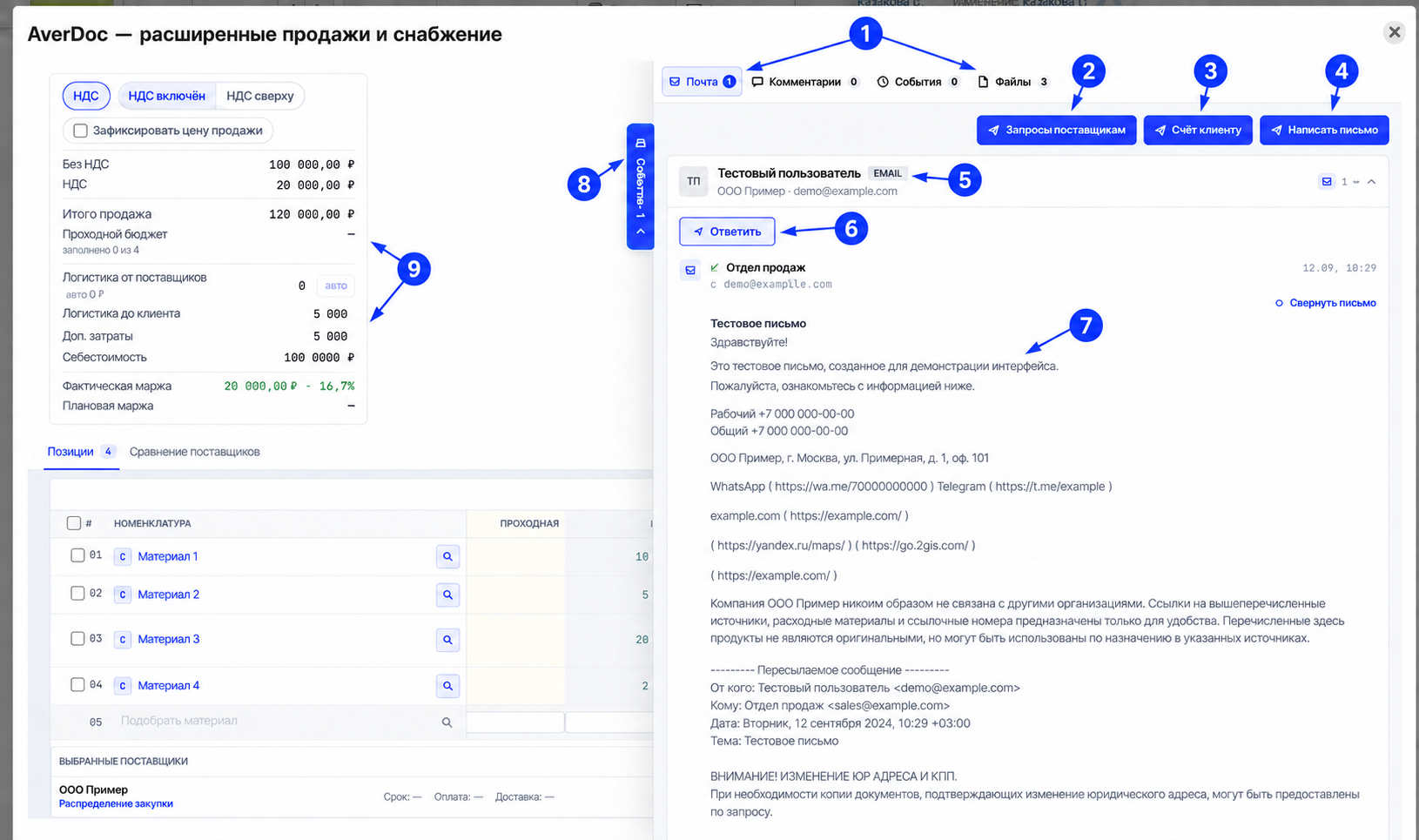
Что находится на экране
- «Почта», «Комментарии», «События», «Файлы» — переключают связанные письма, внутреннее обсуждение, историю изменений и общий список вложений.
- «Запросы поставщикам» — создаёт письма поставщикам по позициям текущей заявки.
- «Счёт клиенту» — создаёт новый счёт по связанному заказу либо позволяет выбрать существующий, сформировать PDF по шаблону и отправить клиенту.
- «Написать письмо» — открывает обычное исходящее письмо, которое автоматически останется связано с заявкой.
- Заголовок переписки — показывает участника, компанию, email и количество писем в цепочке.
- «Ответить» — открывает форму ответа с сохранением связи с письмом и заявкой.
- Текст письма — показывает содержимое, направление, дату и вложения. Длинное письмо можно раскрыть или свернуть.
- Панель «События» — сворачивает или разворачивает рабочую историю заявки.
- Расчёт и позиции остаются на экране одновременно с письмом, поэтому менеджер может проверить количество, цену и маржу перед ответом.
Написать новое письмо
- Нажмите «Написать письмо».
- Выберите доступный почтовый ящик отправителя.
- Добавьте одного или нескольких получателей.
- Укажите тему и текст.
- При необходимости прикрепите файлы.
- Отправьте письмо.
Отправленное письмо появится на вкладке «Почта» и останется в истории заявки.
Ответить на письмо
- Раскройте нужную цепочку.
- Нажмите «Ответить».
- Проверьте получателя и тему.
- Добавьте текст и вложения.
- Отправьте ответ.
Остальные вкладки
- «Комментарии» — внутренние заметки сотрудников. Они не отправляются клиенту или поставщику.
- «События» — системные операции: создание и изменение документов, отправка писем и другие действия.
- «Файлы» — вложения из всех связанных писем и документов заявки.
Дальше: запросы поставщикам.