Настройка интеграции
Настройки AverDoc открываются внутри МоегоСклада. В них доступны вкладки «Синхронизация», «Компании», «Сотрудники», «Почтовые ящики», «Журнал» и «Тариф».
Права доступа
Изменять настройки может только администратор AverDoc. Обычный пользователь увидит сообщение «Нет доступа».
Настроить автоматическую синхронизацию
- Откройте вкладку «Синхронизация».
- Включите «Интеграция включена».
- При необходимости включите «Создавать заказ покупателя из почтовой заявки».
- Выберите, нужно ли автоматически синхронизировать изменения номенклатуры и контрагентов.
- Нажмите «Сохранить настройки».
Изменения товаров, услуг и контрагентов передаются через вебхуки. Если соответствующая настройка выключена, автоматические входящие изменения этого справочника не применяются.
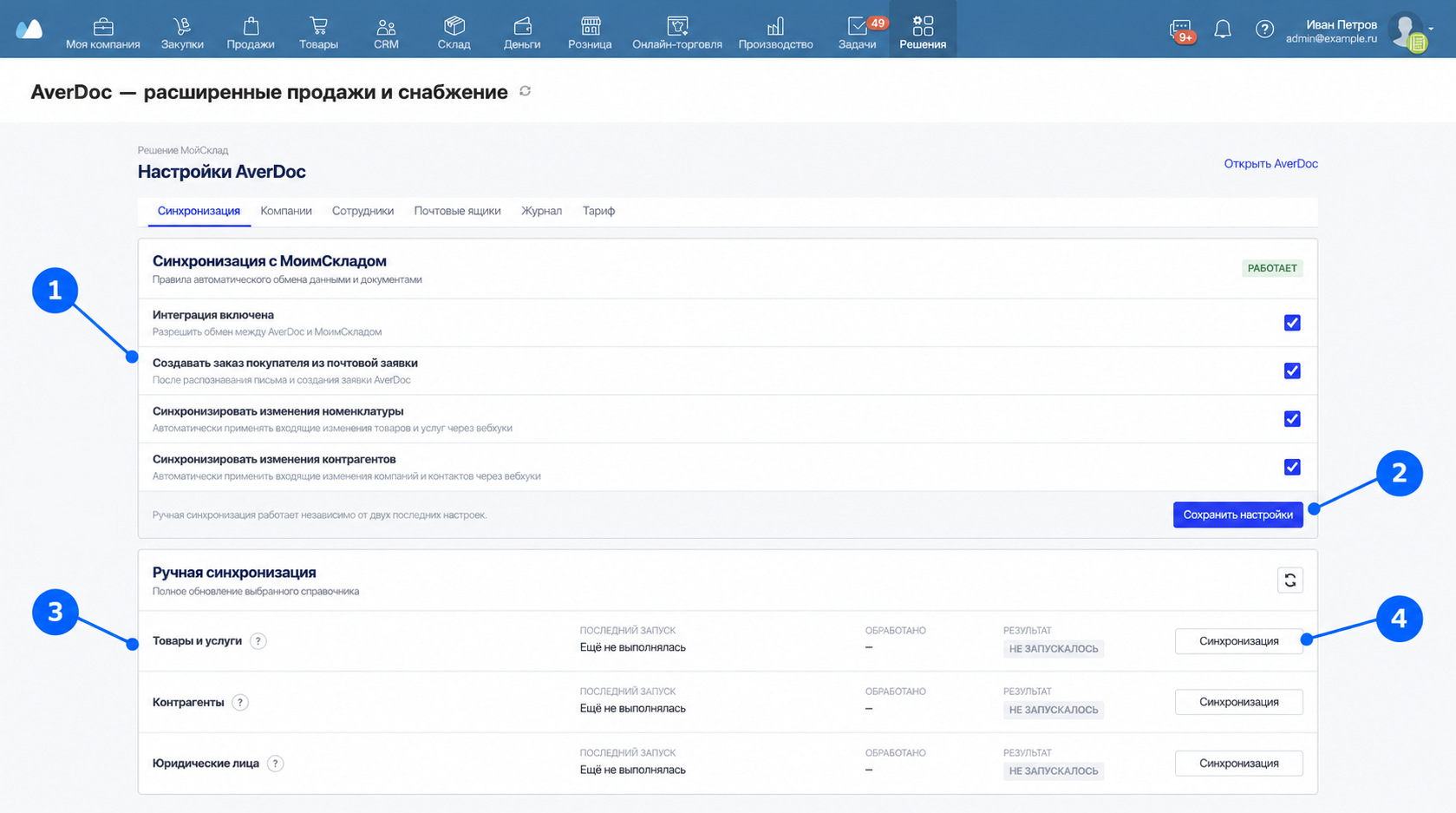
- Настройки автоматического обмена и создания заказов.
- Сохранение изменённых переключателей.
- Справочники, доступные для полной ручной синхронизации.
- Запуск синхронизации выбранного справочника.
Выполнить полную синхронизацию вручную
Ручная синхронизация нужна при первом запуске или когда требуется заново получить полный справочник.
- В блоке «Ручная синхронизация» найдите нужную строку:
- «Товары и услуги»;
- «Контрагенты»;
- «Юридические лица».
- Нажмите «Синхронизация».
- Дождитесь результата «Готово» или «Ошибка».
В строке показываются дата последнего запуска, число обработанных записей и результат. После завершения также доступны количества созданных, обновлённых и пропущенных записей.
Ручной запуск товаров и контрагентов работает независимо от переключателей автоматической синхронизации.
Выбрать компанию по умолчанию
- Откройте вкладку «Компании».
- Если список пуст или устарел, нажмите «Обновить из МоегоСклада».
- В колонке «По умолчанию» выберите нужное юридическое лицо.
- Сохраните выбор.
Выбранная компания используется в документах по умолчанию. В список попадают собственные юридические лица МоегоСклада, а не контрагенты.
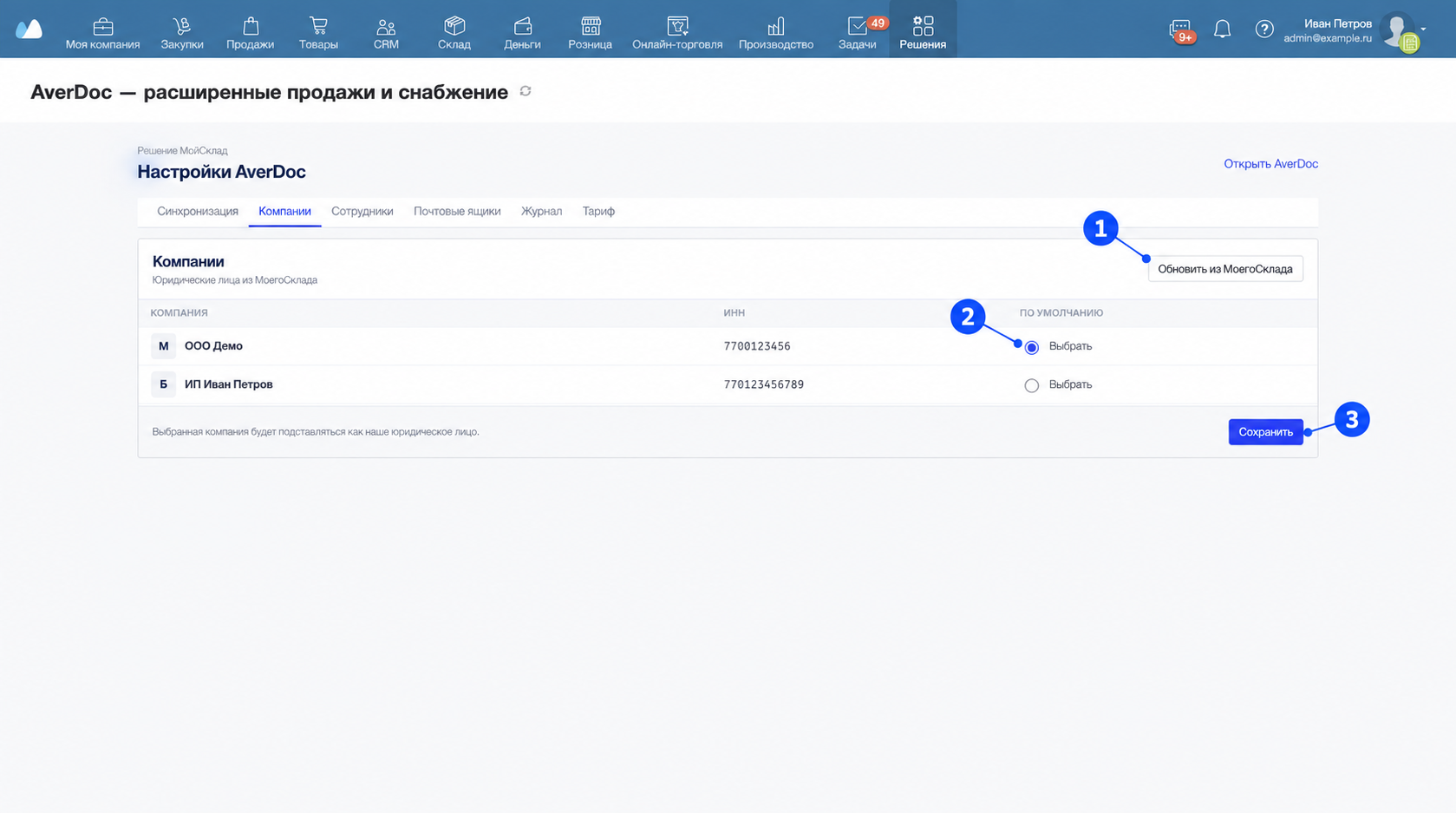
- Получить актуальные юридические лица из МоегоСклада.
- Выбрать компанию, которая будет подставляться в документы по умолчанию.
- Сохранить выбор.
Сопоставить сотрудников
Сопоставление определяет, под каким пользователем AverDoc сотрудник работает во встроенной почте и в карточках заказов.
- Откройте вкладку «Сотрудники».
- Нажмите «Обновить из МоегоСклада».
- Для каждого пользователя МоегоСклада выберите соответствующего сотрудника AverDoc.
- Выберите «Ответственного по умолчанию». Он используется, если автор заявки не сопоставлен.
- Нажмите «Сохранить».
Один пользователь AverDoc не может быть сопоставлен сразу с несколькими сотрудниками МоегоСклада.
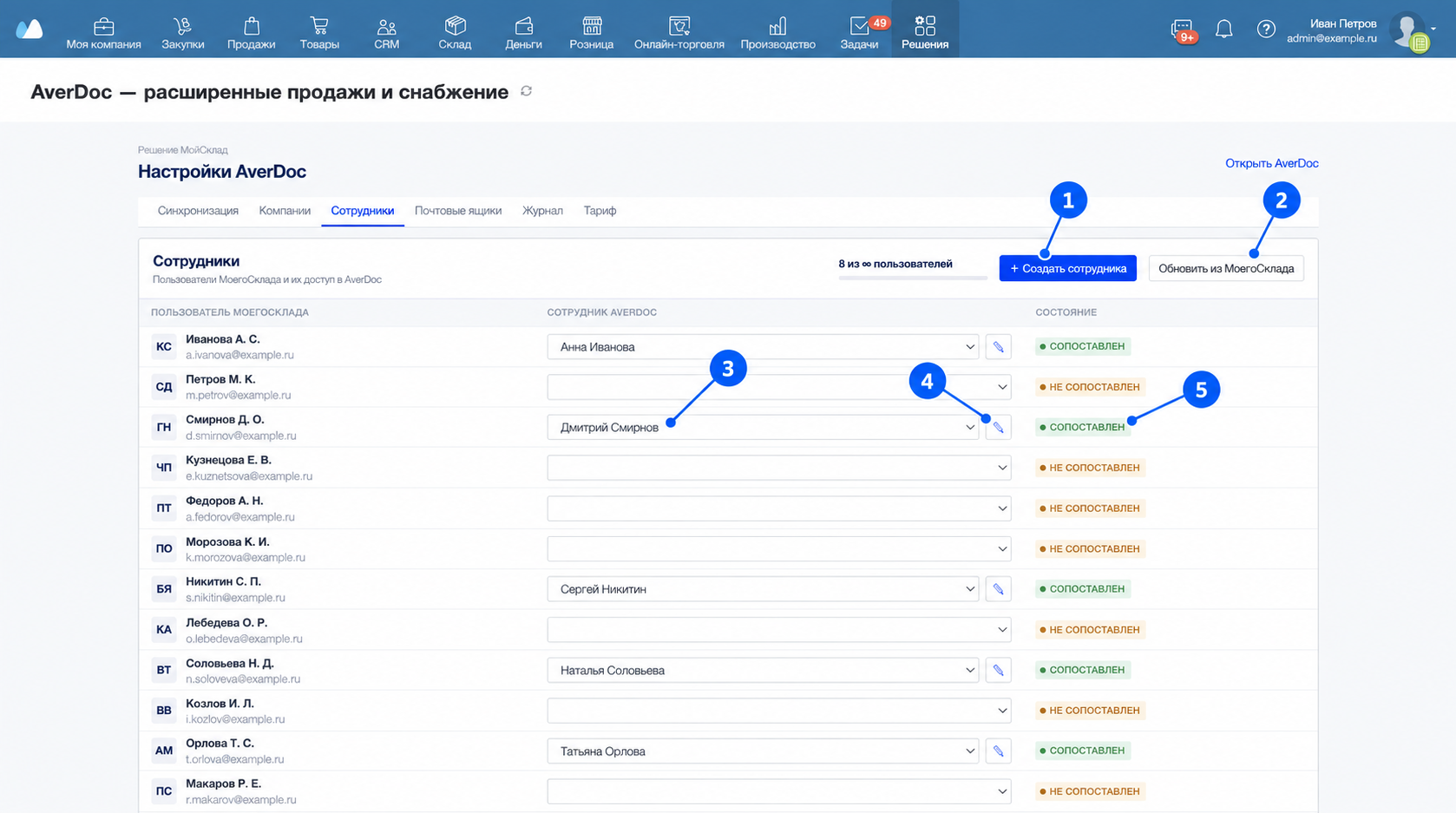
- Создать нового сотрудника AverDoc.
- Обновить список пользователей из МоегоСклада.
- Выбрать соответствующего сотрудника AverDoc.
- Открыть карточку сотрудника и настроить подпись.
- Проверить состояние сопоставления.
Создать нового сотрудника AverDoc
- Нажмите «Создать сотрудника».
- Заполните имя, email, телефон и роль.
- Нажмите «Создать сотрудника» в форме.
Временный пароль отправляется сотруднику на email. Создание доступно, пока не исчерпан лимит пользователей по тарифу.
Настроить подпись сотрудника
- В строке сопоставленного пользователя нажмите значок редактирования.
- В карточке сотрудника измените поле «Подпись в письмах».
- Нажмите «Сохранить».
Подпись автоматически добавляется в новые письма, ответы и пересылки этого сотрудника.
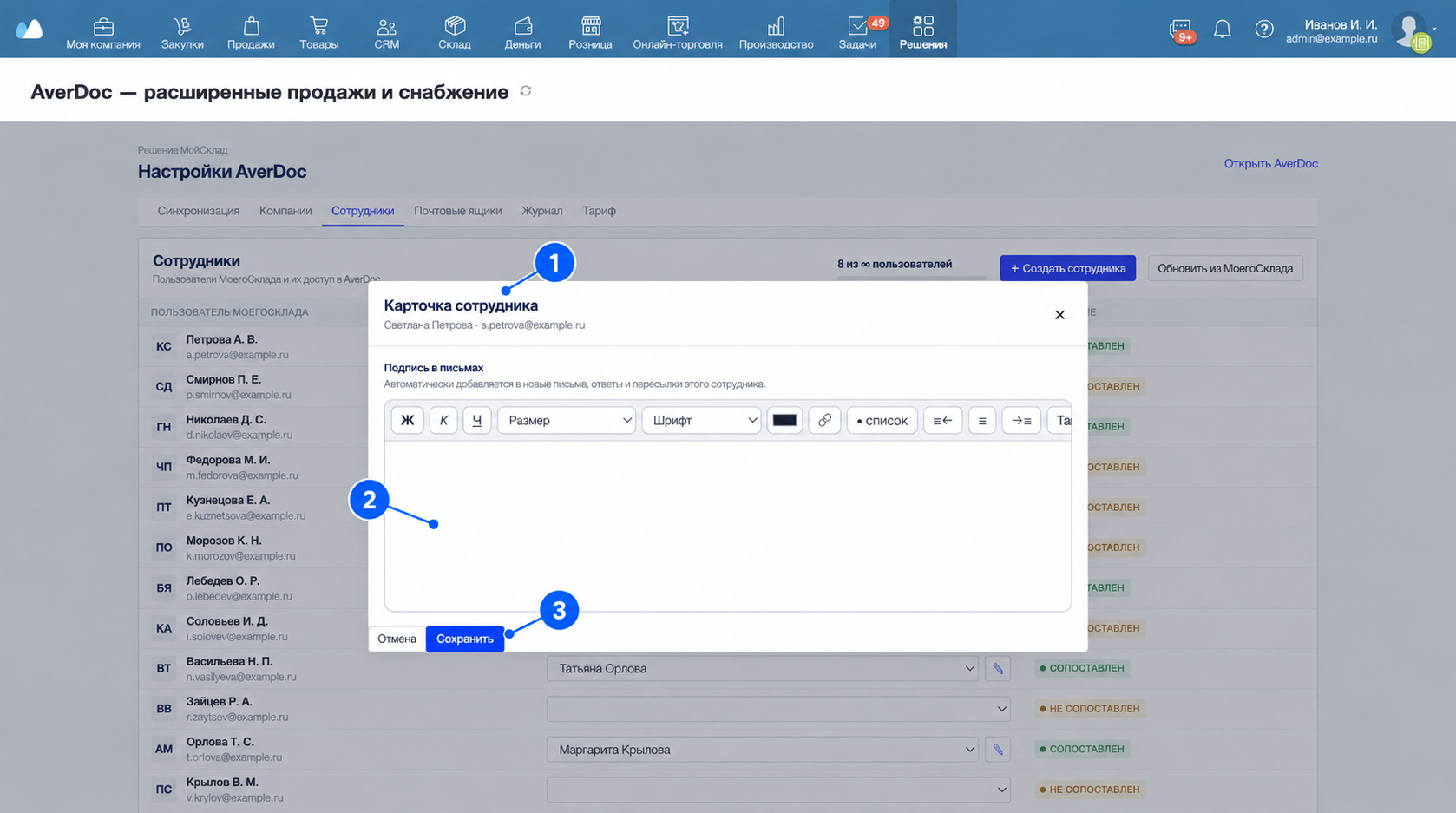
- Карточка выбранного сотрудника.
- Редактор подписи с форматированием текста.
- Сохранение подписи.
Найти действие или ошибку в журнале
Во вкладке «Журнал» сохраняются подключения, синхронизации, изменения настроек, почтовые операции, создание и передача документов, вебхуки и ошибки.
Используйте фильтры:
- «Тип» — подключение, документы, справочники, вебхуки, почта или настройки;
- «Результат» — в очереди, выполняется, готово, ошибка или отменено;
- «Направление» — из МоегоСклада в AverDoc, из AverDoc в МойСклад или внутри AverDoc;
- «Период» — даты начала и окончания.
В колонке «Подробности» можно раскрыть дополнительные данные события. Для длинного журнала используйте кнопки «Назад» и «Вперёд».
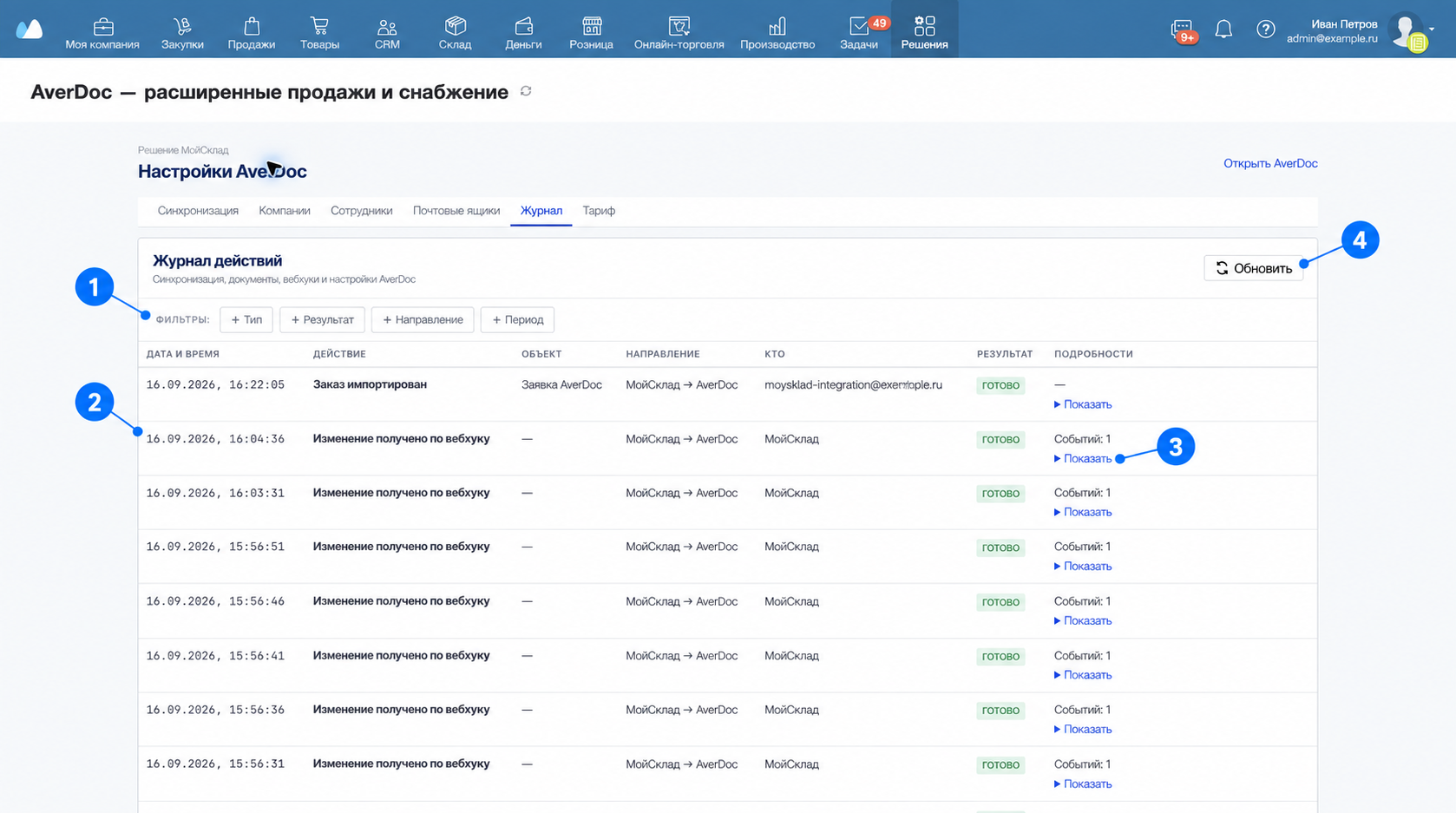
- Фильтры по типу, результату, направлению и периоду.
- Список операций синхронизации и автоматизации.
- Раскрытие подробностей конкретного события или ошибки.
- Обновление журнала.
Проверить тариф и лимиты
Во вкладке «Тариф» отображаются баланс AverDoc, ежедневный расход, срок доступа, стоимость подписки, остаток распознаваний и использование хранилища. Подробный состав подписки, цены дополнительных ресурсов и порядок изменения лимитов описаны на странице «Тариф, лимиты и оплата».