Работа с почтой
Почтовый модуль позволяет работать с общими рабочими ящиками прямо внутри МоегоСклада: читать и отправлять письма, связывать переписку с контрагентами и создавать документы.
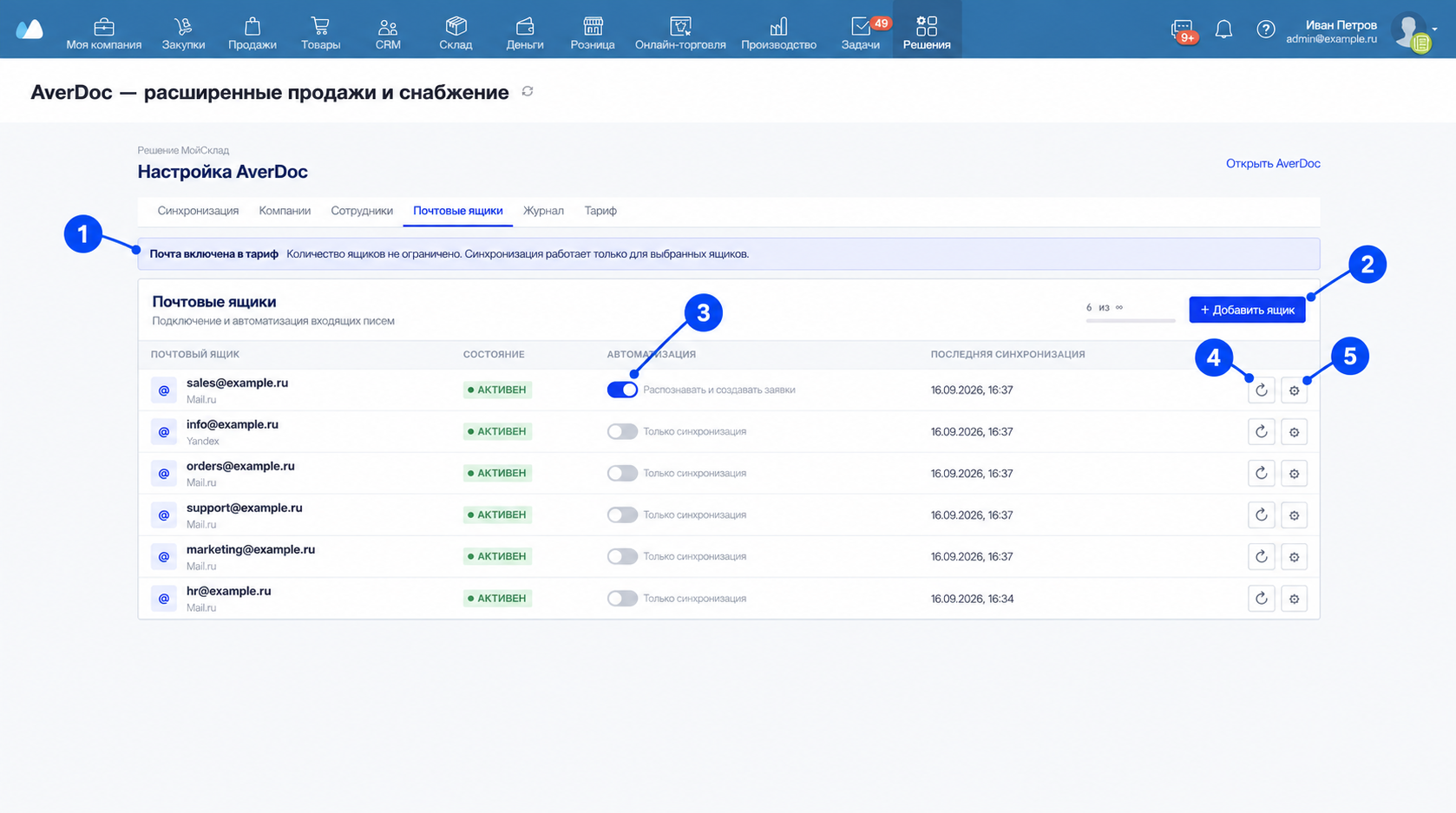
- Состояние почтового модуля и доступный лимит ящиков.
- Подключение нового почтового ящика.
- Включение автоматического распознавания входящих писем.
- Ручной запуск синхронизации выбранного ящика.
- Открытие настроек ящика.
Подключить почтовый ящик
- Откройте настройки AverDoc и перейдите на вкладку «Почтовые ящики».
- Нажмите «Добавить ящик».
- Выберите провайдера: Mail.ru, Yandex или Другой IMAP.
- Укажите email ящика и пароль приложения.
- Для другого почтового сервера заполните IMAP-сервер, порт и настройку TLS/SSL.
- Заполните параметры SMTP для исходящей почты: сервер, порт, логин, пароль, email и имя отправителя.
- Нажмите «Подключить».
Для Mail.ru и Yandex основные адреса серверов подставляются автоматически. Используйте пароль приложения, созданный в настройках почтового сервиса, а не обычный пароль от ящика.
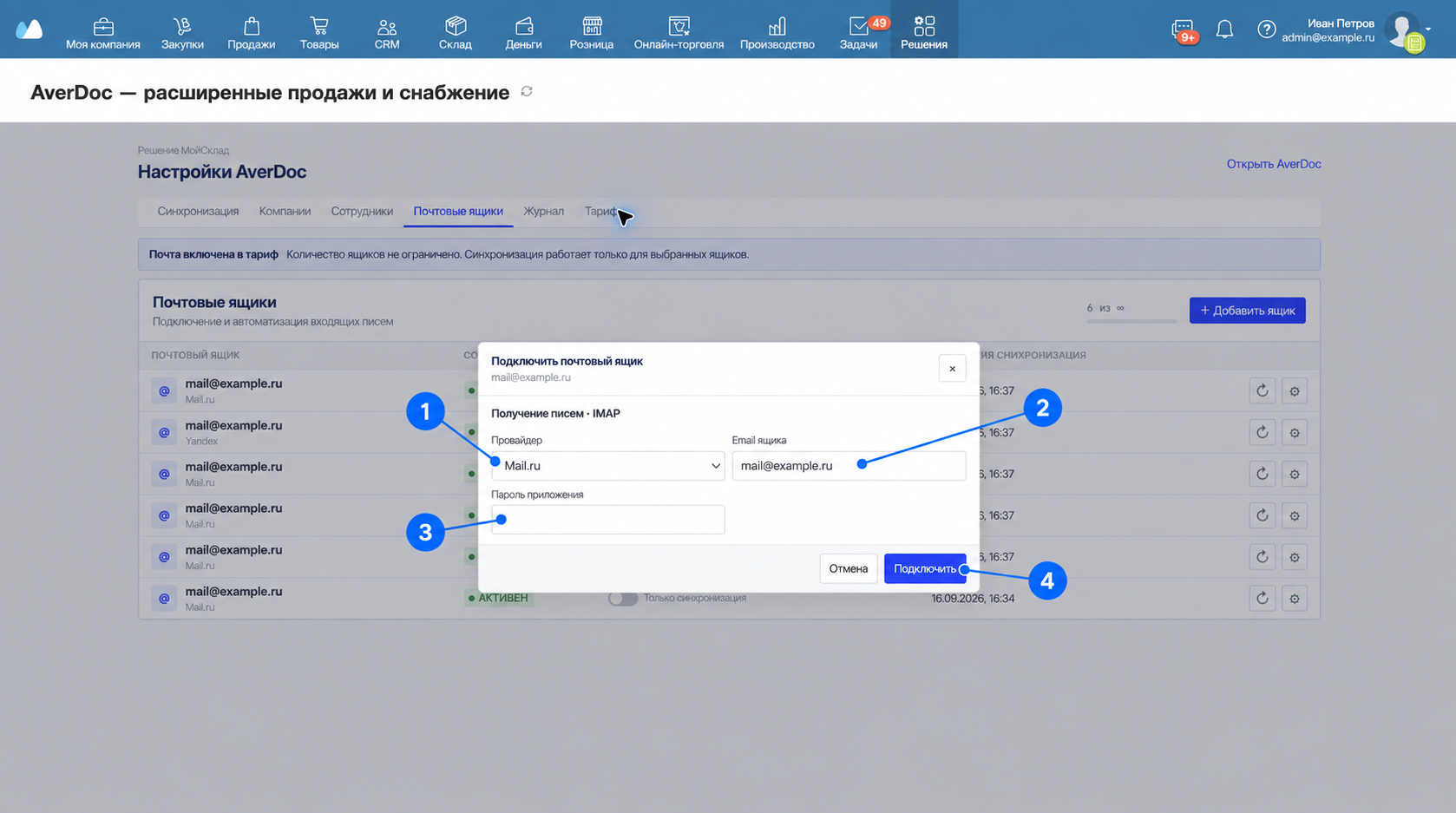
- Выбор почтового провайдера.
- Email подключаемого ящика.
- Пароль приложения почтового сервиса.
- Проверка параметров и подключение.
Если провайдера нет в списке, выберите «Другой IMAP» и заполните все параметры сервера вручную.
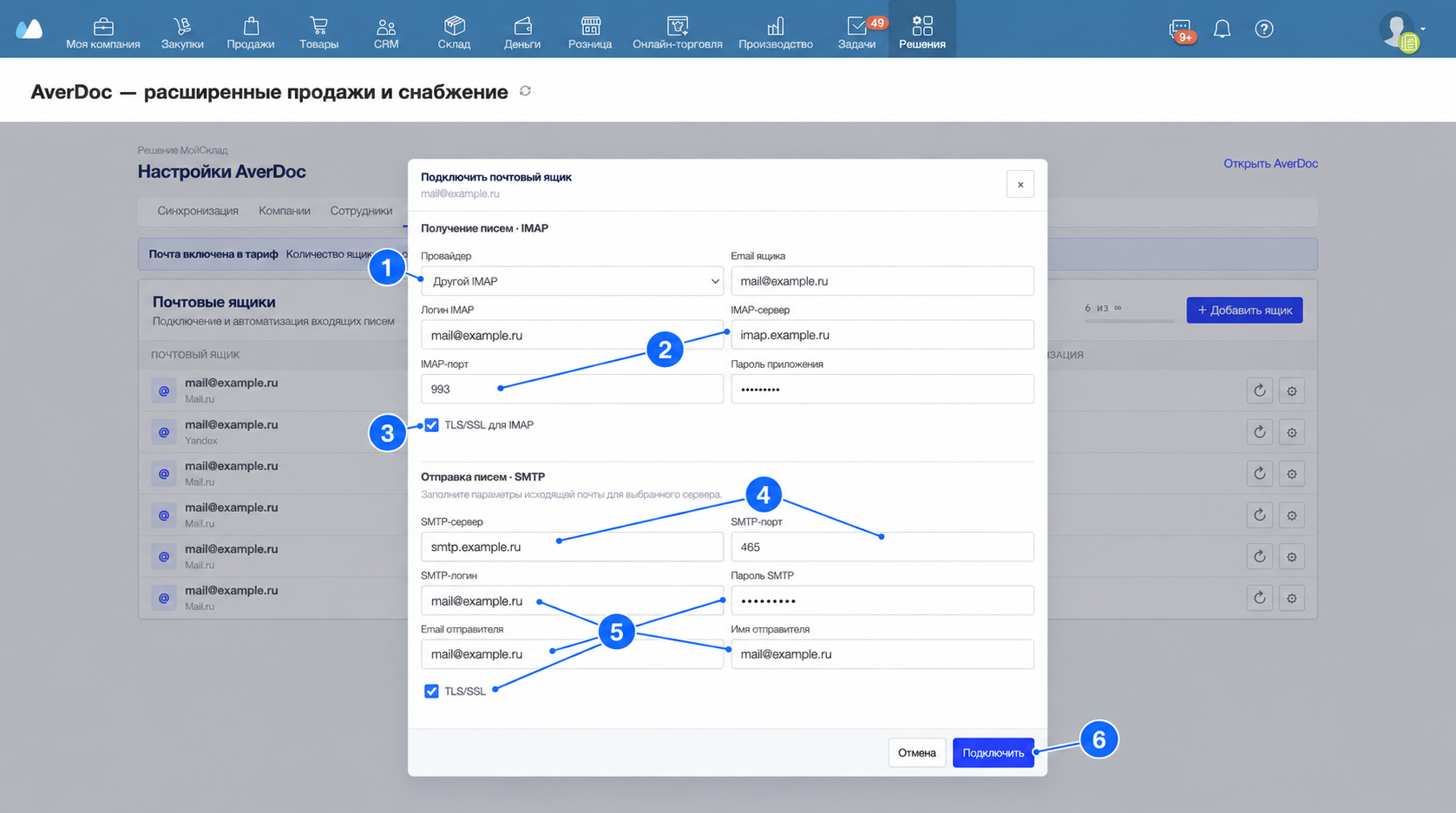
- Режим подключения другого IMAP-сервера.
- Адрес и порт сервера входящей почты.
- Шифрование TLS/SSL для IMAP.
- Адрес и порт сервера исходящей почты.
- Учётные данные отправителя и TLS/SSL для SMTP.
- Подключение ящика.
Настроить подключённый ящик
Нажмите значок настроек в строке нужного ящика. В открывшемся окне можно:
- включить или отключить ящик в рамках тарифа;
- изменить параметры IMAP и SMTP;
- проверить отправку кнопкой «Проверить SMTP»;
- включить автоматическое распознавание новых входящих писем;
- назначить ответственного за заявки по умолчанию;
- определить, кому доступен ящик;
- выбрать папки для синхронизации.
Кнопка «Сохранить» сохраняет параметры. Кнопка «Сохранить и синхронизировать» дополнительно запускает получение писем сразу после сохранения.
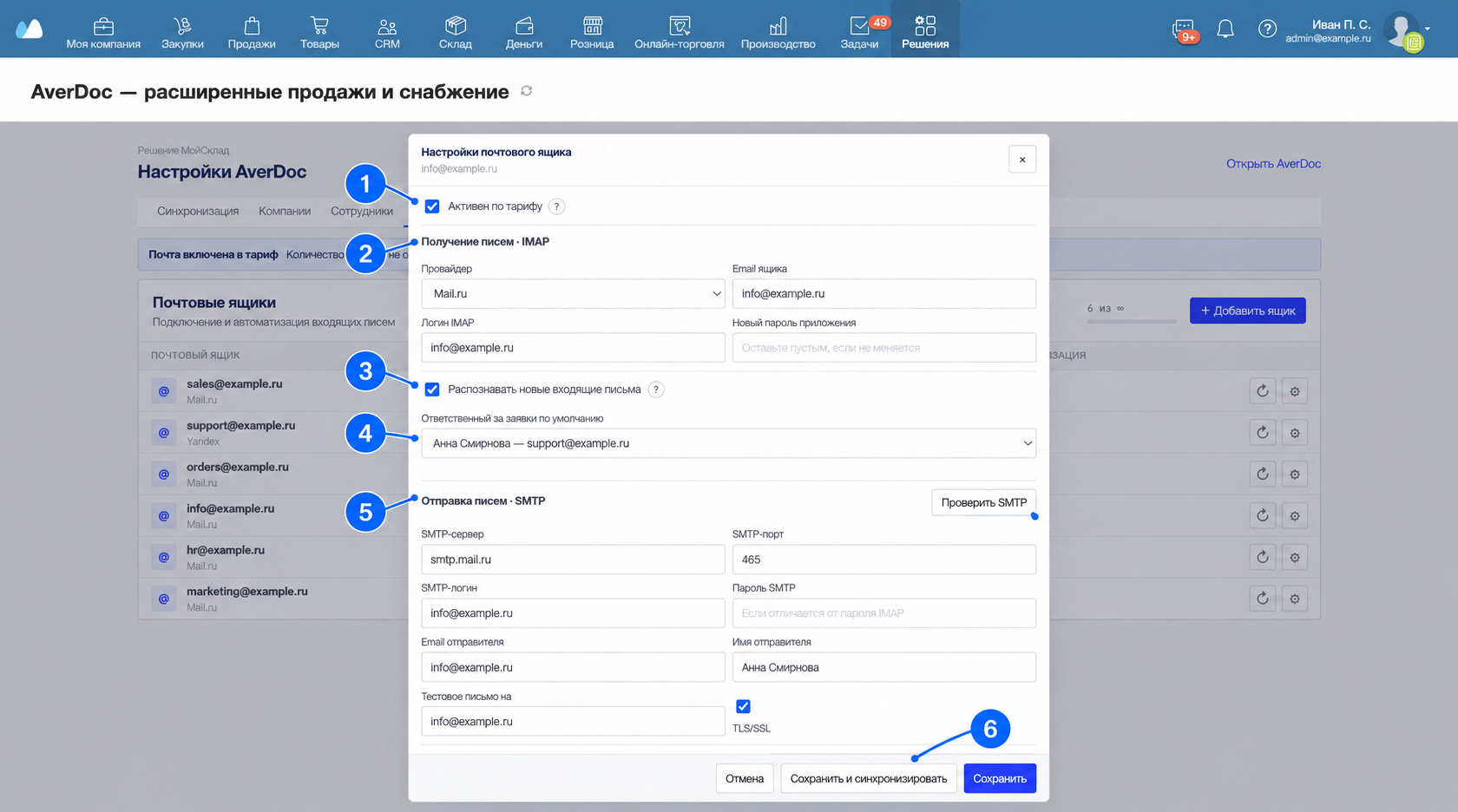
- Использование ящика в рамках действующего тарифа.
- Параметры получения писем по IMAP.
- Автоматическое распознавание новых входящих писем.
- Ответственный за создаваемые заявки по умолчанию.
- Параметры отправки SMTP и проверка тестовым письмом.
- Сохранение настроек или сохранение с немедленной синхронизацией.
Настроить доступ сотрудников
В блоке «Доступность» выберите один из вариантов:
- «Всем пользователям» — ящик доступен всем активным сотрудникам AverDoc;
- «Выбранным пользователям» — добавьте сотрудников через выпадающий список.
Во встроенной почте сотрудник увидит только те ящики, к которым ему разрешён доступ. Для входа из МоегоСклада сотрудник также должен быть сопоставлен с пользователем AverDoc во вкладке «Сотрудники».
Выбрать папки для синхронизации
- В настройках ящика найдите блок «Синхронизация папок».
- При необходимости найдите папку через строку поиска.
- Отметьте папки, письма из которых нужно получать в AverDoc.
- Сохраните настройки.
Папка «Входящие» синхронизируется обязательно. Системные или недоступные папки изменить нельзя.
Работать с письмами внутри МоегоСклада
- Откройте раздел «Чаты» в МоемСкладе и выберите вкладку AverDoc.
- В нижней части списка контрагентов выберите активный почтовый ящик.
- Используйте папки и список писем для навигации.
- Откройте письмо, чтобы прочитать исходное содержимое и вложения.
В почтовом интерфейсе доступны новые письма, ответы и пересылка. Для исходящего письма выберите ящик отправителя, получателей, тему и при необходимости добавьте вложения.
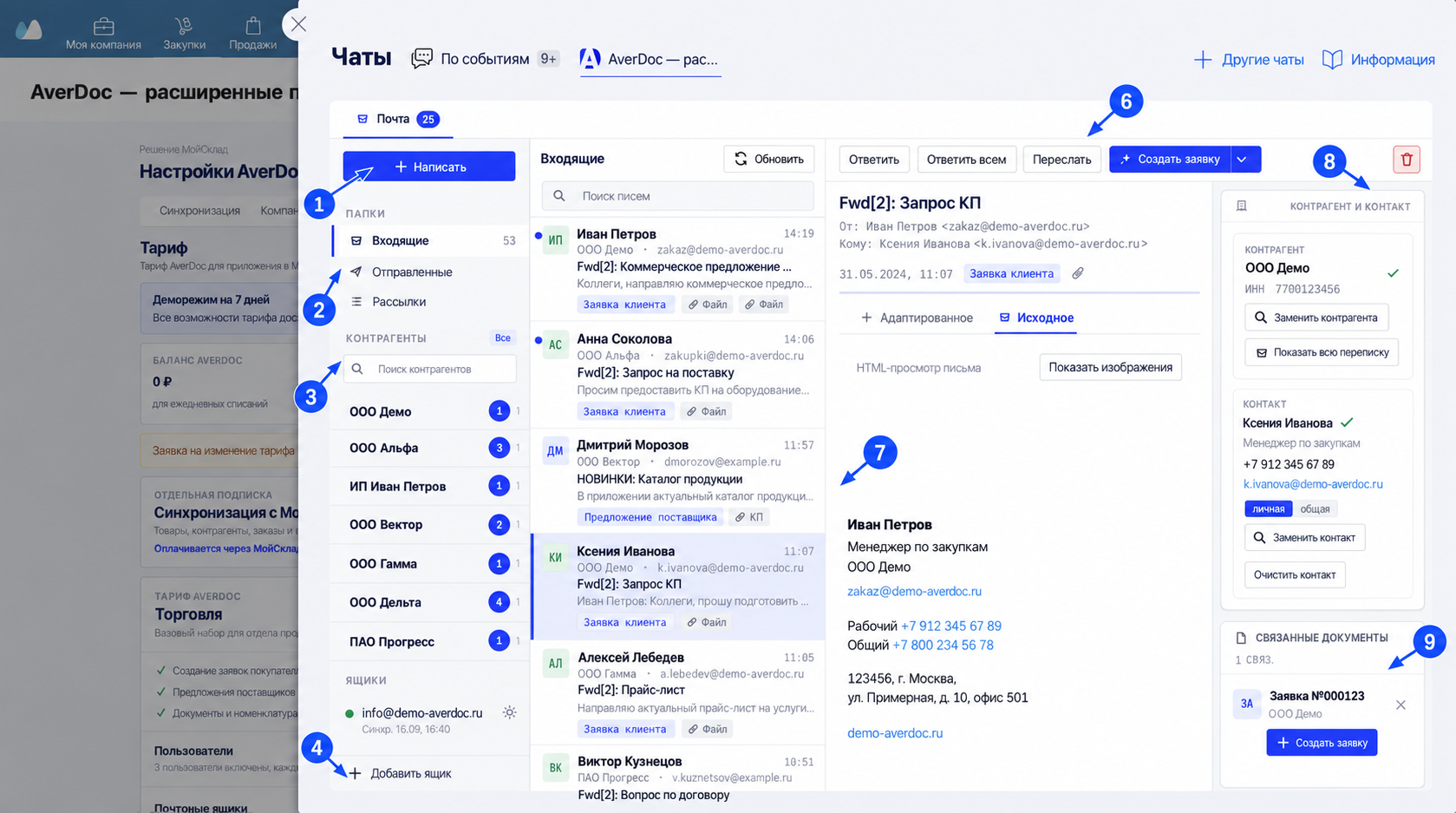
Что находится на экране
- «Написать» — создать новое письмо. В форме можно выбрать почтовый ящик отправителя, указать получателей, тему, текст и добавить файлы.
- Папки — перейти во входящие, отправленные письма или рассылки. Показаны только папки, разрешённые в настройках выбранного ящика.
- Контрагенты — отфильтровать переписку по компании. Поиск помогает быстро открыть все письма конкретного клиента или поставщика без ручного просмотра всей почты.
- Почтовый ящик — выбрать активный ящик или перейти к подключению нового. От выбранного ящика зависят доступные папки, письма и адрес отправителя.
- Список писем — показывает отправителя, тему, краткое содержание, дату, тип письма и наличие вложений. Выбор письма открывает его в центральной области.
- Действия с письмом — ответить, ответить всем, переслать или создать заявку. Стрелка рядом с созданием заявки открывает дополнительные режимы обработки.
- Просмотр письма — можно переключаться между адаптированным представлением и исходным содержимым, а также разрешить загрузку изображений.
- Контрагент и контакт — показывает, с какой компанией и каким контактным лицом связано письмо. Связь можно заменить, очистить или использовать для просмотра всей переписки.
- Связанные документы — показывает заявки и другие документы, относящиеся к письму. Здесь можно создать заявку, связать письмо с существующим документом или убрать ошибочную связь.
Создать заявку из письма
Кнопка «Создать заявку» превращает входящее письмо клиента в черновик заявки покупателя без повторного ввода данных.
Перед созданием убедитесь, что письмо связано с контрагентом. Если компания не выбрана, AverDoc попросит сначала указать контрагента в правой панели письма.
- Откройте письмо с запросом клиента.
- Проверьте распознанные позиции, количество, единицы измерения и условия доставки. При необходимости нажмите «Редактировать» и исправьте данные.
- Проверьте контрагента и контактное лицо в правой панели.
- Нажмите «Создать заявку» в блоке «Связанные документы» или в панели действий письма.
- AverDoc откроет форму новой заявки и предварительно заполнит её данными письма:
- контрагентом и контактным лицом;
- темой и кратким содержанием письма;
- условиями доставки и поставки;
- распознанными наименованиями, количеством и единицами измерения позиций;
- ссылкой на исходное письмо.
- Проверьте форму, дополните недостающие данные и сохраните заявку.
Кнопка не сохраняет документ автоматически: сначала открывается предзаполненная форма, поэтому сотрудник может проверить результат распознавания. После сохранения заявка появляется в блоке «Связанные документы», а письмо становится частью истории заявки.
Если в настройках интеграции включено «Создавать заказ покупателя из почтовой заявки», сохранённая заявка также передаётся в МойСклад как связанный заказ покупателя.
Если заявка уже существует
Не создавайте дубликат. Нажмите «Связать с документом», найдите существующую заявку и привяжите к ней письмо.
Чем AverDoc отличается от обычного почтового клиента
Обычный почтовый клиент хранит переписку по адресам и папкам. AverDoc дополнительно связывает каждое рабочее письмо с данными продаж и снабжения:
- группирует письма не только по ящикам, но и по контрагентам;
- определяет компанию и контактное лицо отправителя;
- показывает всю переписку с выбранным контрагентом независимо от темы письма;
- распознаёт назначение письма: заявка клиента, предложение поставщика, счёт, коммерческое предложение или обычная переписка;
- извлекает из письма и вложений позиции, количество, адрес доставки и другие данные заявки;
- создаёт заявку непосредственно из письма без повторного ввода информации;
- связывает письмо, вложения, контакт, заявку и документы в одну рабочую цепочку;
- передаёт связанный заказ покупателя в МойСклад, если это включено в настройках интеграции;
- сохраняет исходное письмо рядом с адаптированным представлением, поэтому результат распознавания можно проверить;
- позволяет нескольким сотрудникам работать с общими ящиками с учётом настроенных прав доступа.
В результате сотрудник обрабатывает не отдельное письмо, а готовую рабочую ситуацию: видит клиента, историю общения, извлечённые позиции и связанные документы в одном окне.
Связать письмо с контрагентом и документами
В правой панели письма можно:
- выбрать или заменить контрагента;
- выбрать существующий контакт или создать новый;
- показать всю переписку с контрагентом;
- создать заявку покупателя;
- создать коммерческое предложение;
- связать письмо с существующим документом.
Если отправитель ещё не распознан, сначала выберите существующую компанию или создайте новую. После этого можно связать контакт и использовать данные переписки в заявке.
Автоматически распознавать заявки
- Откройте настройки нужного ящика.
- Включите «Распознавать новые входящие письма».
- Выберите ответственного за заявки по умолчанию.
- Сохраните настройки.
Новые входящие письма анализируются по текущим правилам. Если письмо уверенно распознано как заявка клиента, AverDoc создаёт заявку и связывает её с письмом. Если во вкладке синхронизации включено создание заказов покупателей, связанный заказ также передаётся в МойСклад.
Ручная обработка
Автоматизацию можно не включать. В этом случае откройте нужное письмо и нажмите «Создать заявку» вручную.