Запросы поставщикам
Запрос поставщикам формируется непосредственно из заявки. AverDoc берёт позиции и количество из документа, сохраняет исходящие письма в истории и затем связывает полученные ответы с той же заявкой.
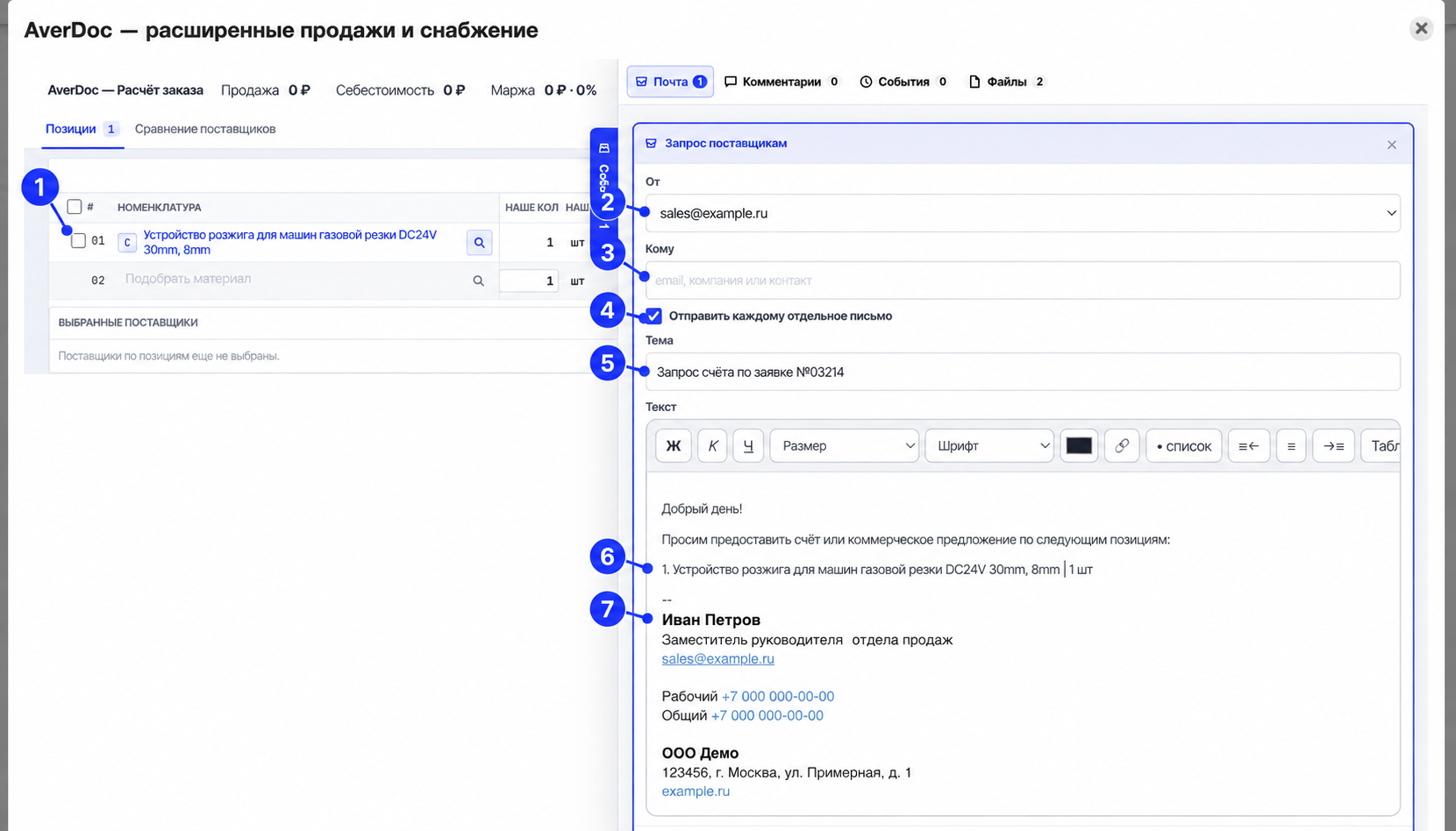
Что находится на экране
- Позиции заявки — наименования, количество и единицы измерения, по которым требуется получить цену или коммерческое предложение.
- «От» — рабочий почтовый ящик, с которого будут отправлены запросы.
- «Кому» — выбор одного или нескольких поставщиков либо контактных лиц.
- «Отправить каждому отдельное письмо» — создаёт отдельное письмо для каждого выбранного поставщика. Получатели не увидят адреса друг друга, а ответы сформируют отдельные цепочки.
- Тема — формируется для текущей заявки, но её можно изменить перед отправкой.
- Тело письма — AverDoc автоматически подставляет сюда позиции из списка «Позиции», включая наименование, количество и единицу измерения.
- Подпись сотрудника — добавляется из карточки отправителя и может содержать должность, контакты и реквизиты компании.
Отправить запрос поставщикам
- Откройте заявку и разверните панель «События».
- На вкладке «Почта» нажмите «Запросы поставщикам».
- Проверьте позиции заявки слева. Именно эти значения будут подставлены в тело письма — метки 1 и 6.
- Выберите почтовый ящик отправителя — метка 2.
- В поле «Кому» выберите одного или сразу нескольких поставщиков — метка 3.
- Оставьте включённым «Отправить каждому отдельное письмо», если каждому поставщику нужно отправить независимый запрос — метка 4.
- Проверьте тему, текст, автоматически сформированный список позиций и подпись сотрудника.
- При необходимости отредактируйте письмо или добавьте файлы.
- Отправьте запросы.
Можно выбрать одного поставщика или несколько. При отдельной отправке AverDoc создаст самостоятельное письмо для каждого получателя: поставщики не увидят адреса друг друга, а ответ каждого поставщика сформирует собственную цепочку переписки, связанную с заявкой.
Что происходит после отправки
- исходящие письма сохраняются в заявке;
- ответ выбранного поставщика автоматически появляется в списке связанных писем заявки;
- вложенный счёт или файл КП можно сразу открыть и запустить его распознавание;
- после проверки распознанных данных предложение добавляется в раздел «Сравнение поставщиков»;
- условия оплаты, срок поставки, доставка и исходный файл остаются связаны с КП.
Перейдите в сравнение предложений поставщиков, чтобы сопоставить цены и условия, выбрать предложение целиком или распределить позиции между несколькими поставщиками.
Отправить счёт клиенту
Кнопка «Счёт клиенту» в панели писем заявки используется для исходящего документа клиенту:
- Выберите существующий счёт или создание нового счёта по заказу.
- Выберите шаблон PDF.
- Проверьте получателя, тему и текст письма.
- Отправьте письмо.
Счёт и письмо останутся связаны с заявкой и заказом покупателя.
Когда использовать «Написать письмо»
Кнопка «Написать письмо» в панели писем заявки подходит для свободного сообщения, которое не является массовым запросом поставщикам или отправкой счёта. Например, для уточнения сроков, характеристик или условий доставки.
Дальше: сравнить предложения поставщиков.