Сравнение предложений поставщиков
Таблица сравнения сводит предложения поставщиков по строкам заявки. Можно сравнить цены, количество, условия, сроки и файлы, выбрать одно КП целиком либо распределить позиции между несколькими поставщиками.
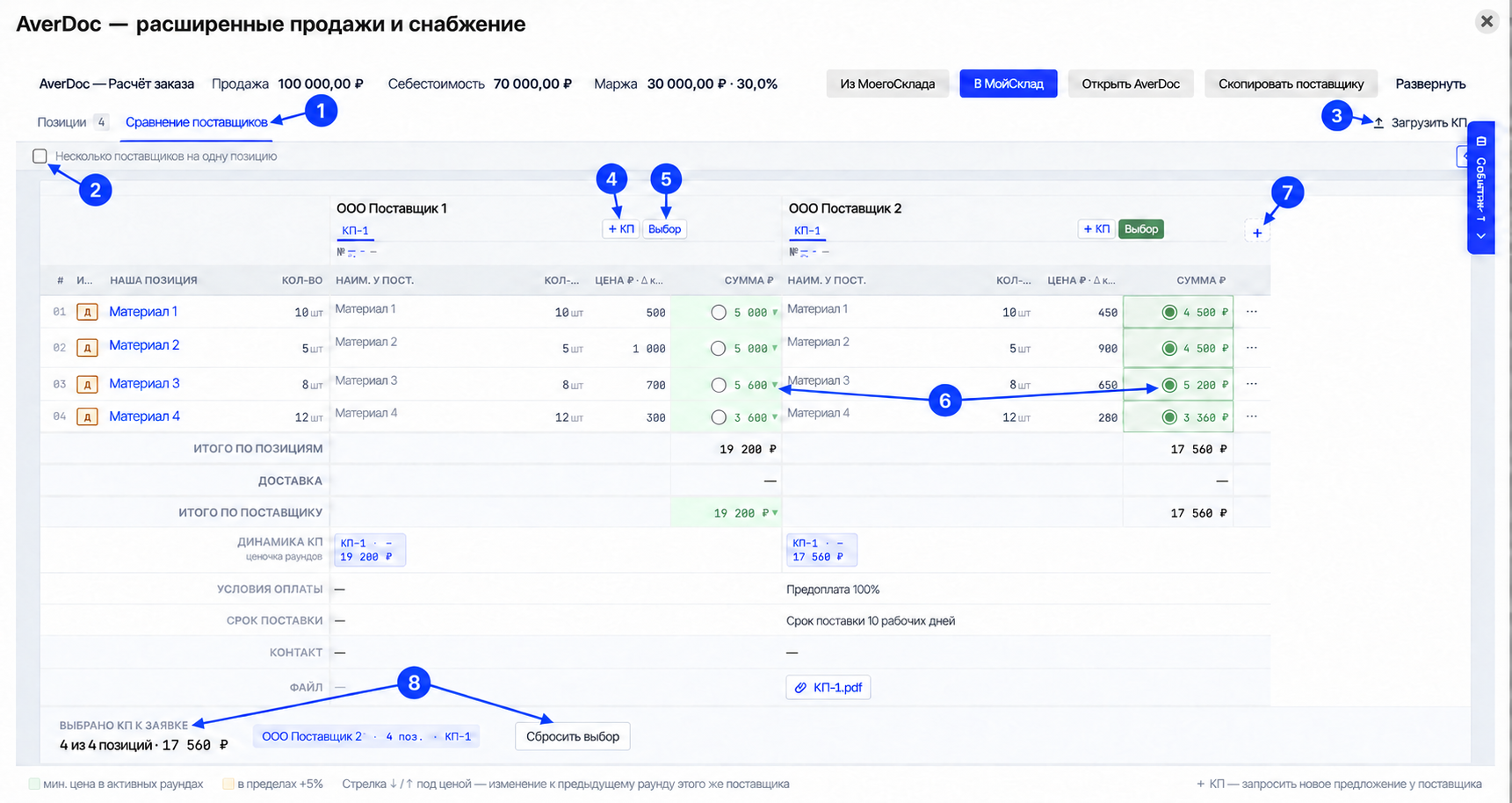
Что находится на экране
- «Сравнение поставщиков» — открывает сводную таблицу предложений по заявке.
- «Несколько поставщиков на одну позицию» — разрешает распределить количество одной позиции между несколькими поставщиками. Без этой настройки для строки выбирается одно предложение.
- «Загрузить КП» — загружает новый файл предложения и открывает форму его проверки и сопоставления.
- «+ КП» — запрашивает или добавляет следующий раунд предложения у того же поставщика. Предыдущие раунды сохраняются для сравнения динамики цены.
- «Выбор» — выбирает или снимает все доступные позиции текущего КП.
- Выбор в строках — отмечает предложение, которое участвует в закупке конкретной позиции. Выбранные суммы подсвечиваются.
- Крайний «+» — добавляет отдельное предложение поставщика. Это не новый раунд существующего КП, даже если поставщик совпадает.
- «Выбрано КП к заявке» — показывает итог выбранных строк и сумму. «Сбросить выбор» удаляет текущий выбор, но не сами предложения.
Выбрать одно КП целиком
- Найдите колонку нужного поставщика и раунд КП.
- Проверьте цены, количество, доставку, условия оплаты и срок поставки.
- Нажмите «Выбор».
- Проверьте итог внизу таблицы.
Выбрать разных поставщиков по строкам
- Включите «Несколько поставщиков на одну позицию».
- Для каждой позиции отметьте подходящее предложение.
- Если количество нужно разделить, распределите его между поставщиками.
- Проверьте итоговые суммы по каждому поставщику.
- При необходимости добавьте обоснование выбора.
Разница между кнопками добавления КП
- «+ КП» внутри колонки — новый раунд переговоров с тем же поставщиком. Используйте, когда поставщик прислал обновлённую цену или условия.
- Крайний «+» справа — новое самостоятельное предложение. Используйте для другого предложения или отдельного варианта, который нужно сравнивать независимо.
После выбора: сводная экономика
Вернитесь на вкладку «Позиции». Выбранные в сравнении предложения автоматически показываются в сводной таблице расчёта экономики.
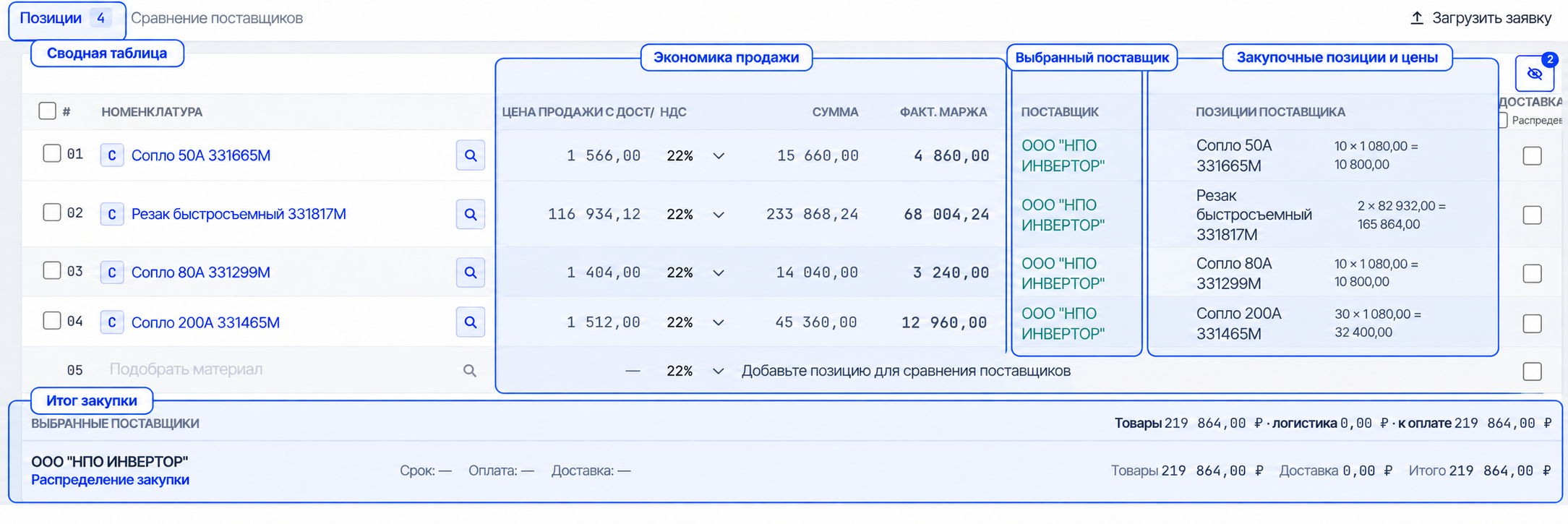
- Сводная таблица — позиции заявки с результатами выбора поставщиков.
- Экономика продажи — цена продажи, сумма и фактическая маржа. Закупочная стоимость выбранных позиций сразу участвует в расчёте себестоимости и маржи.
- Выбранный поставщик — компания, чьё предложение выбрано для конкретной строки.
- Закупочные позиции и цены — наименование из КП, выбранное количество, закупочная цена и итоговая сумма по строке. Здесь видно, сколько и каких позиций, у кого и по какой цене закупаем.
- Итог закупки — сводные суммы по каждому поставщику: товары, логистика и общая сумма к оплате.
Исходный файл предложения остаётся доступен в сравнении, а выбранные данные можно передать обратно в связанный заказ покупателя в МоемСкладе.
Вернуться к расчёту заявки.